Överblick av simulering
Introduktion
Denna del kommer att ge dig en snabb överblick av simuleringen.
Detaljer kommer att ges i senare avsnitt.
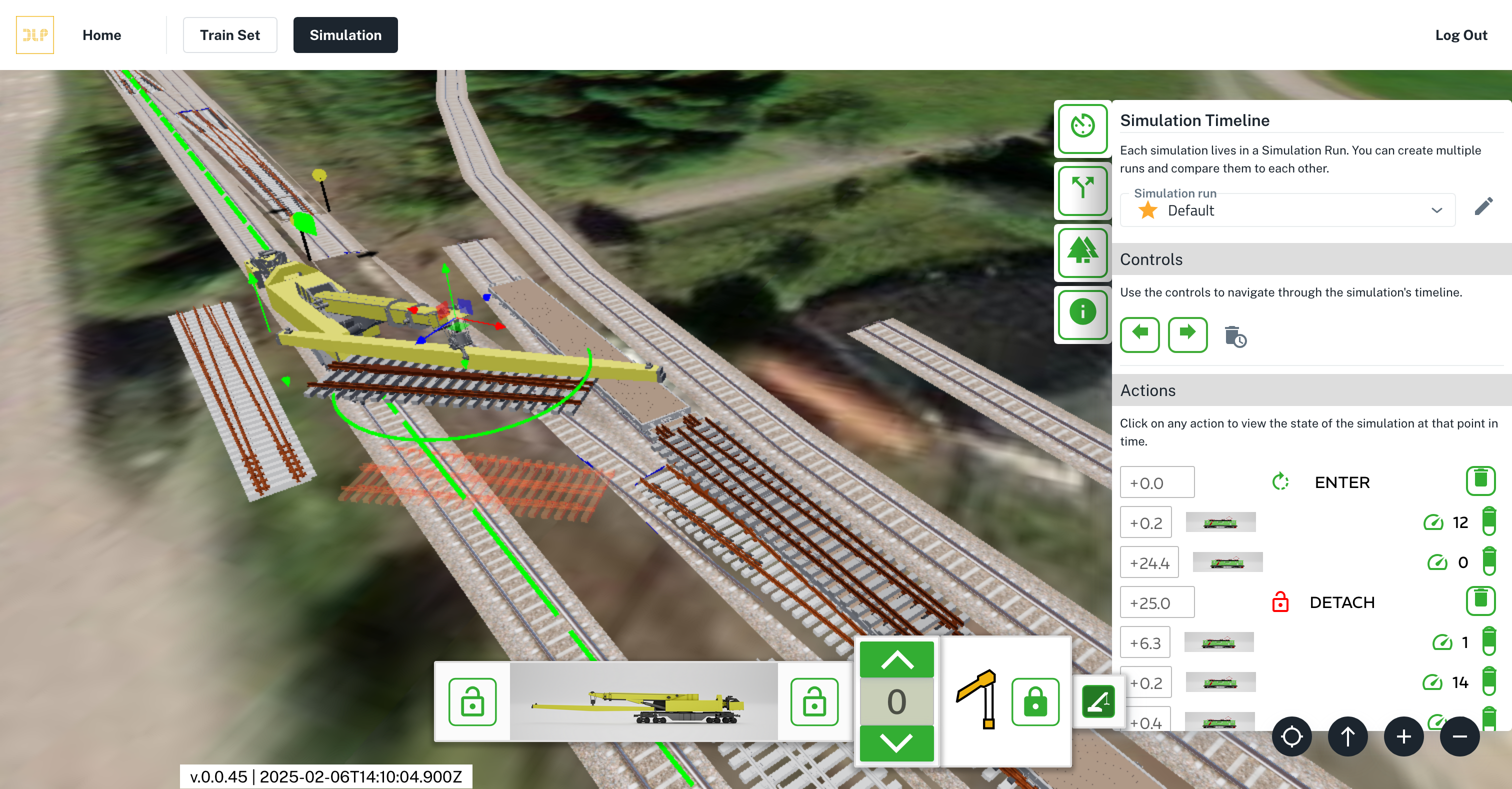
Väl inne välkomnas du av följande skärm:
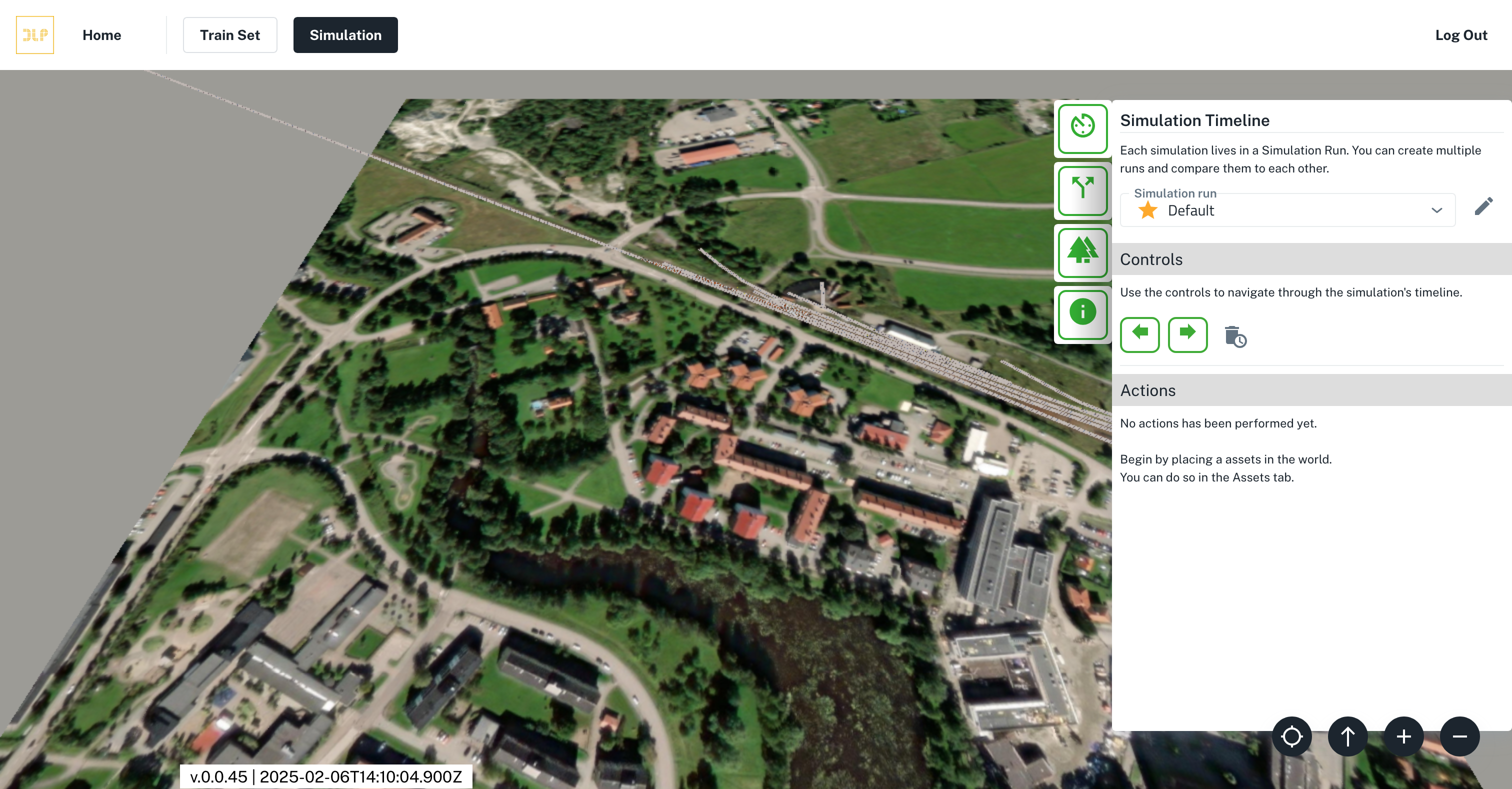
Detta är en 3D-vy av din simulering.
Här kan du se dina konfigurationer och hur de är placerade i världen.
Du kommer även kunna se ditt tågset (mer om det senare).
Det kan ta en liten stund att bli bekant med 3D-vyn.
Utforska området genom att:
- Använd vänster musknapp för att panorera vyn.
- Använd höger musknapp för att rotera vyn.
- Använd scrollhjulet för att zooma in och ut.
Skulle du hamna fel så kan du använda knapparna längst ner till höger för återställa vyn.
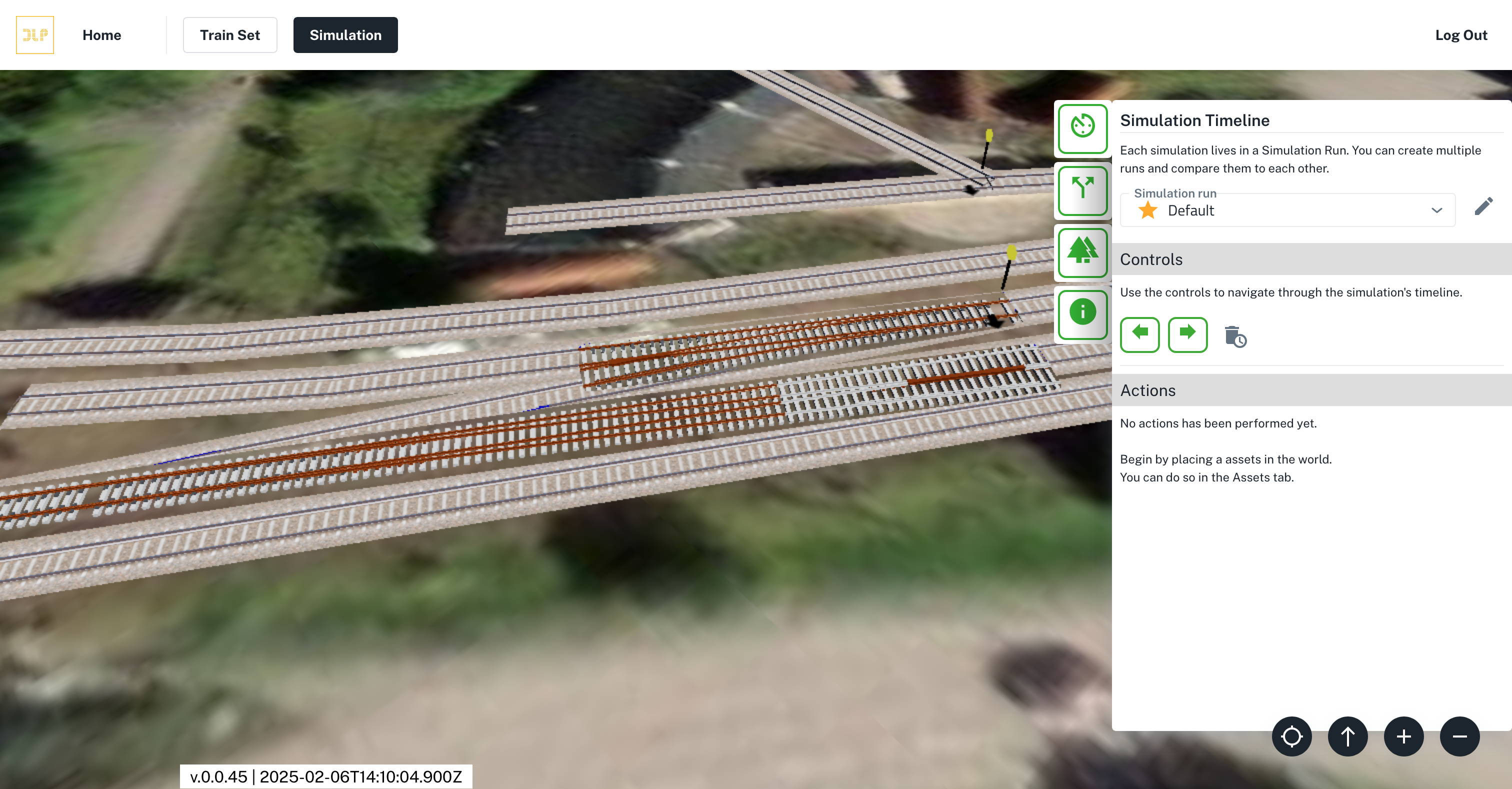
Meny
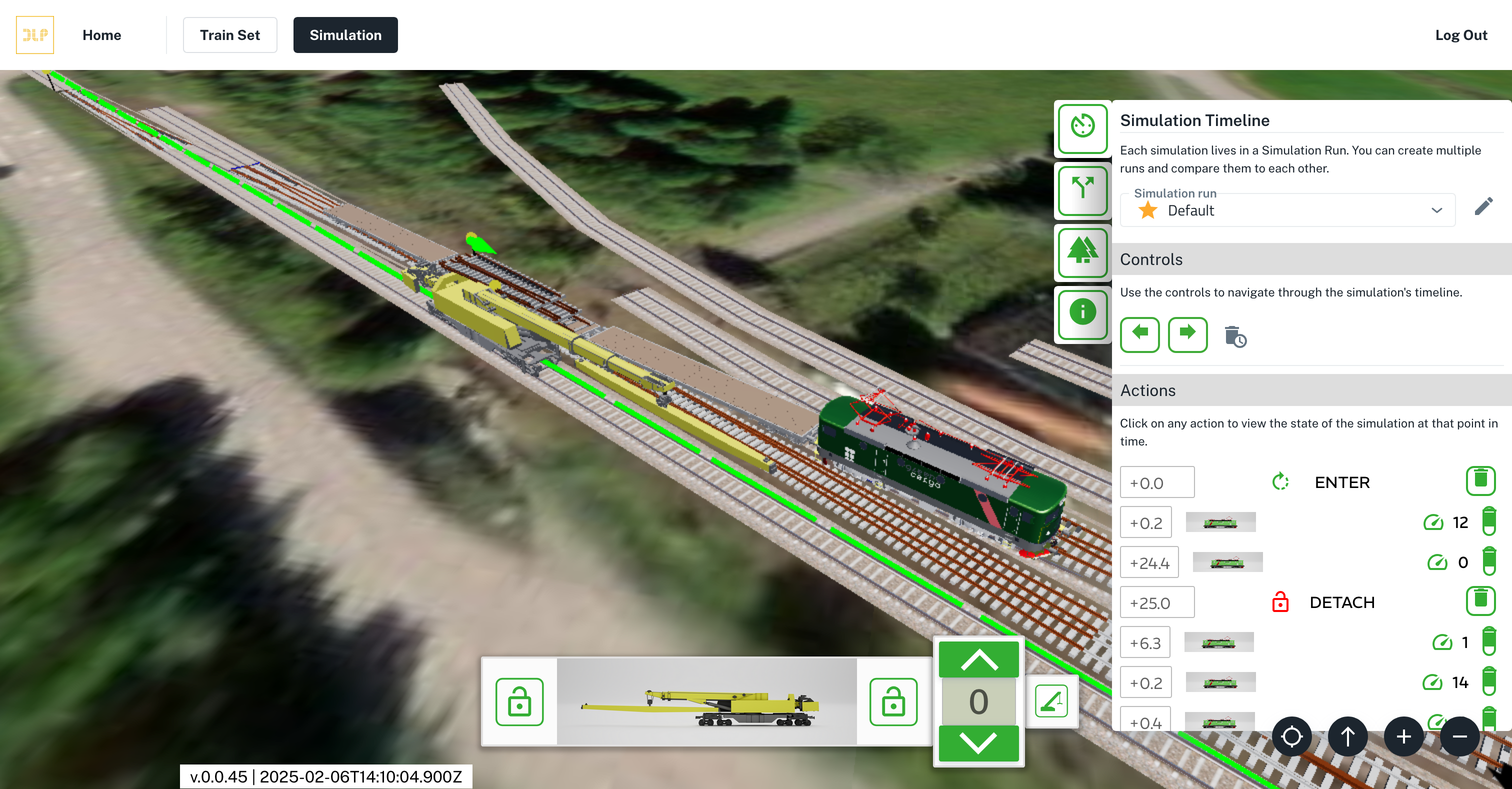
Tidslinje
När du startar en simulering så möts du av fliken Timeline.
Här kan du
- Hantera s.k.
SimulationRuns - Se en tidslinje över i nuvarande
SimulationRun
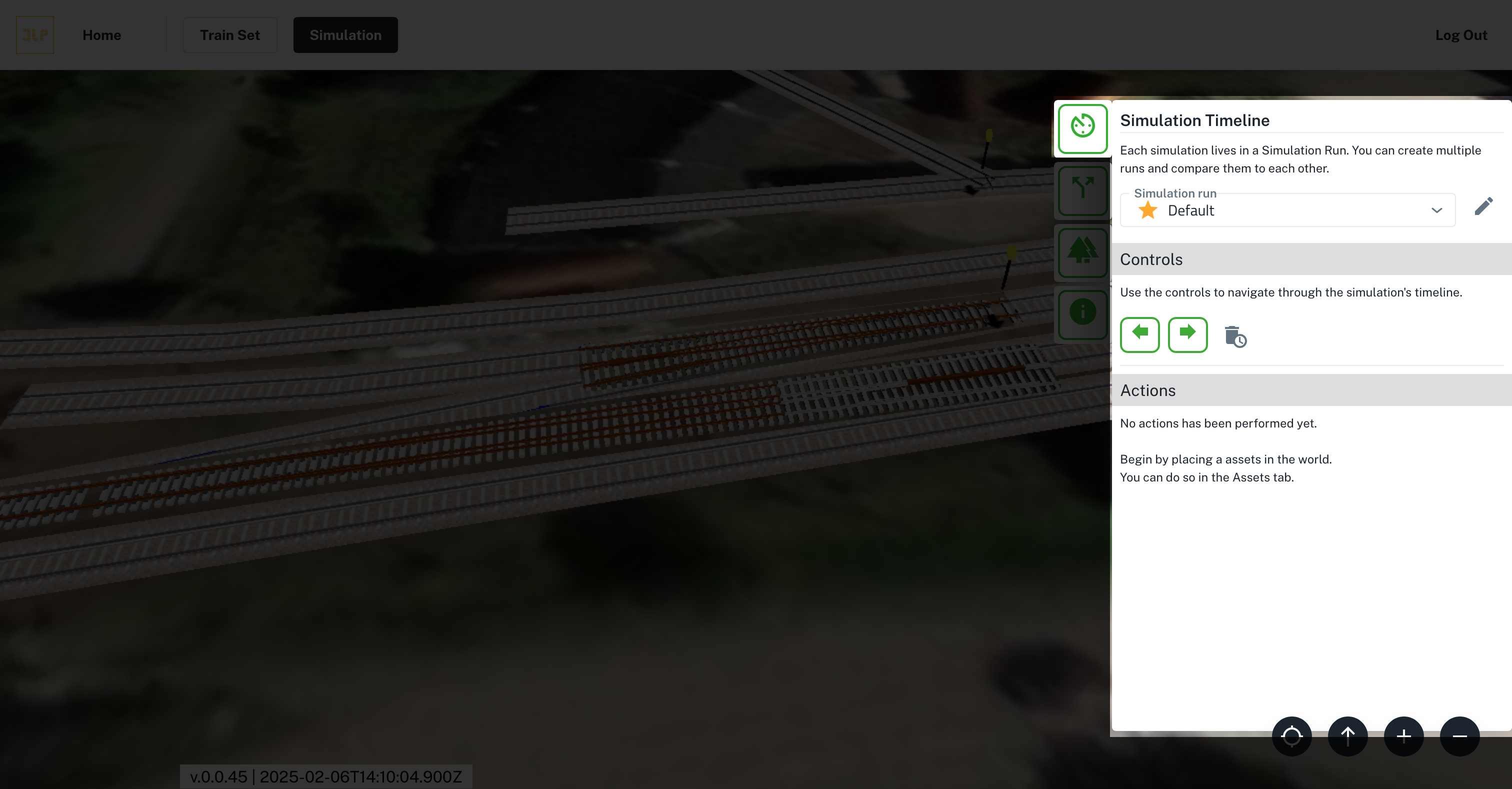
En SimulationRun är en körning av din simulering.
Varje SimulationRun är en unik körning.
Det betyder att ditt simuleringsprojekt kan ha flera SimulationRuns.
På så sätt kan du jämföra olika körningar av din simulering, se hur de skiljer sig åt och välja din favorit.
Det som skiljer varje SimulationRun åt är tidslinjen.
Dvs. vilka val har du gjort i din simulering och hur har de påverkat resultatet.
T.ex.
- Hur skapade jag tåget?
- Vilket spår åkte jag in på?
- Till vilket spår bytte jag till?
- Hur åkte Kirow-kranen?
- etc. etc.
Alla dessa val påverkar resultatet och det är därför viktigt att du kan jämföra olika SimulationRuns.
Dessa val visas i tidslinjen under rubriken Actions.
Mer om detta senare.
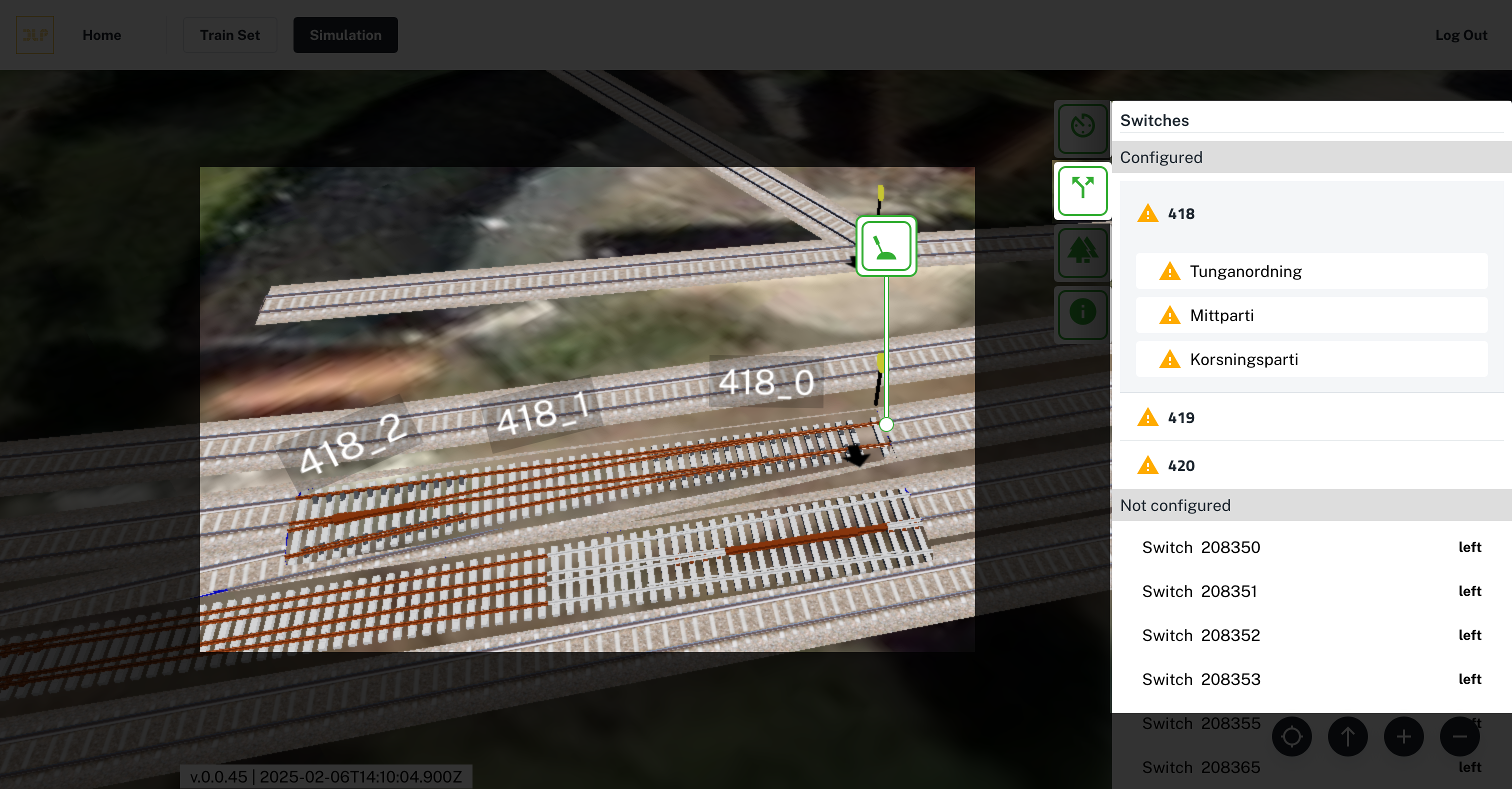
Växlar
Fliken Switches visar en lista över alla växlar i din simulering.
Detta inkluderar även de växlar som inte är en del av din konfiguration.
Hur dessa är lagda påverkar din simulering.
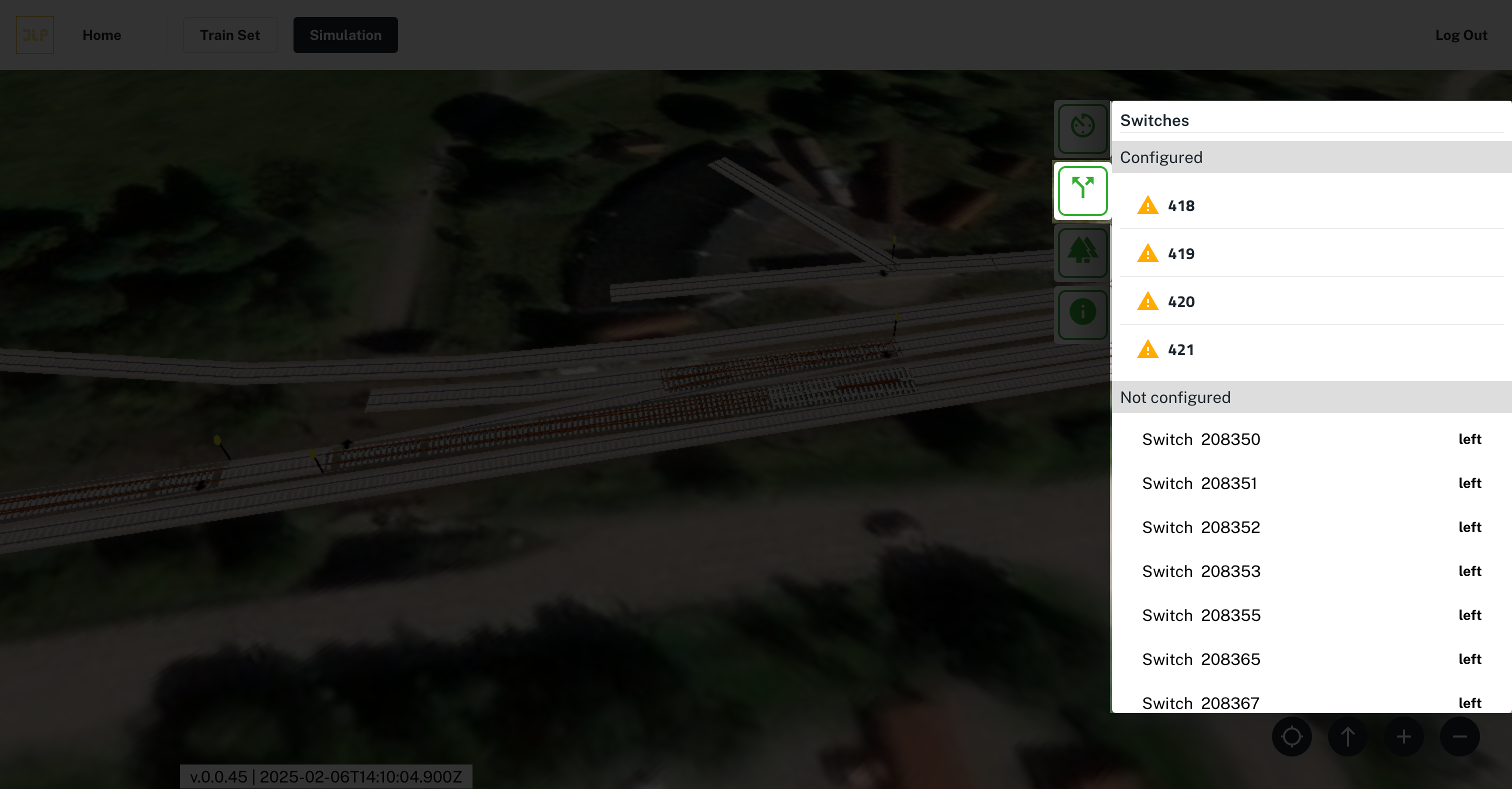
Genom att klicka på en växel i listan så visas den i 3D-vyn.
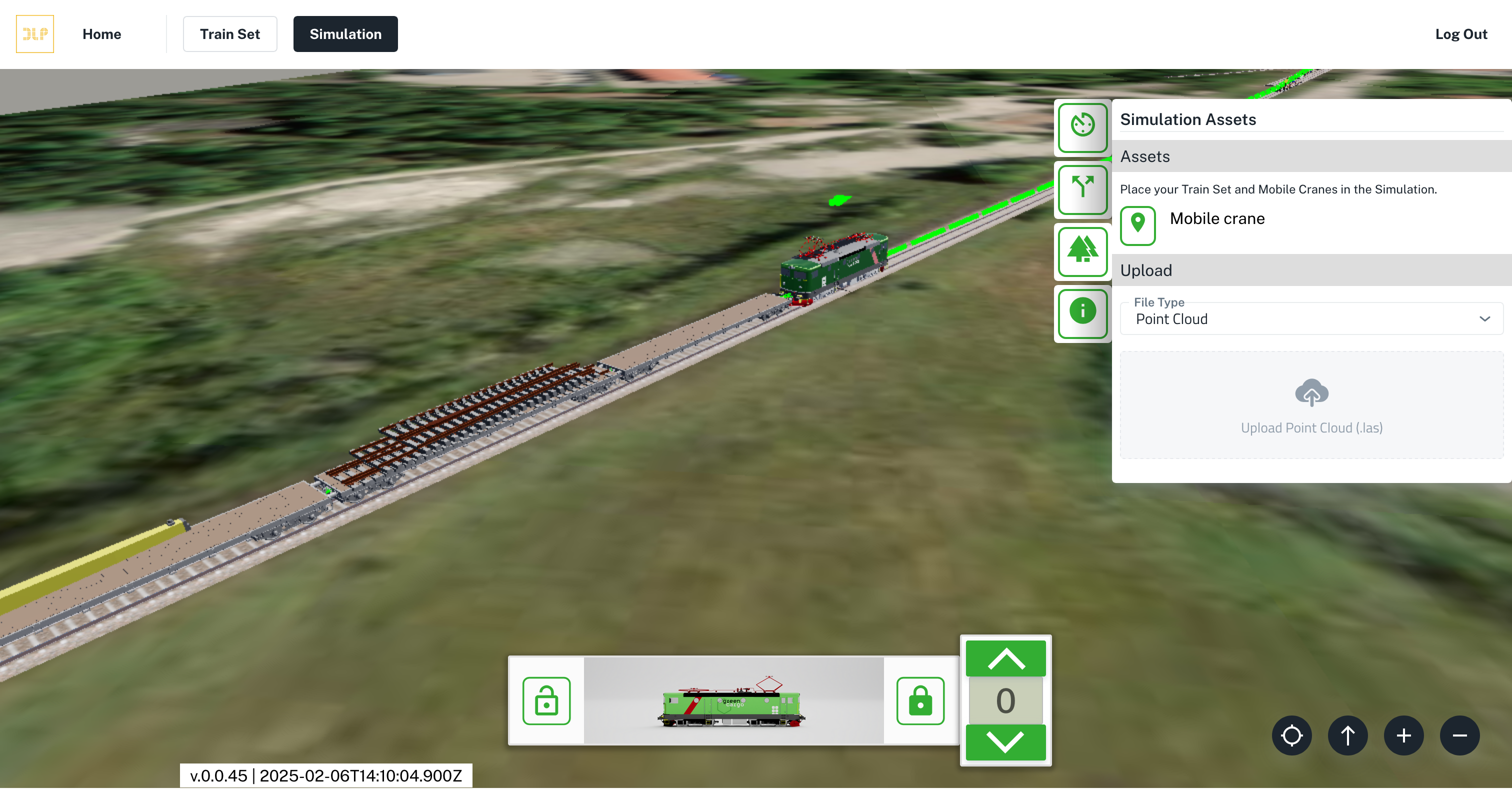
Tillgångar
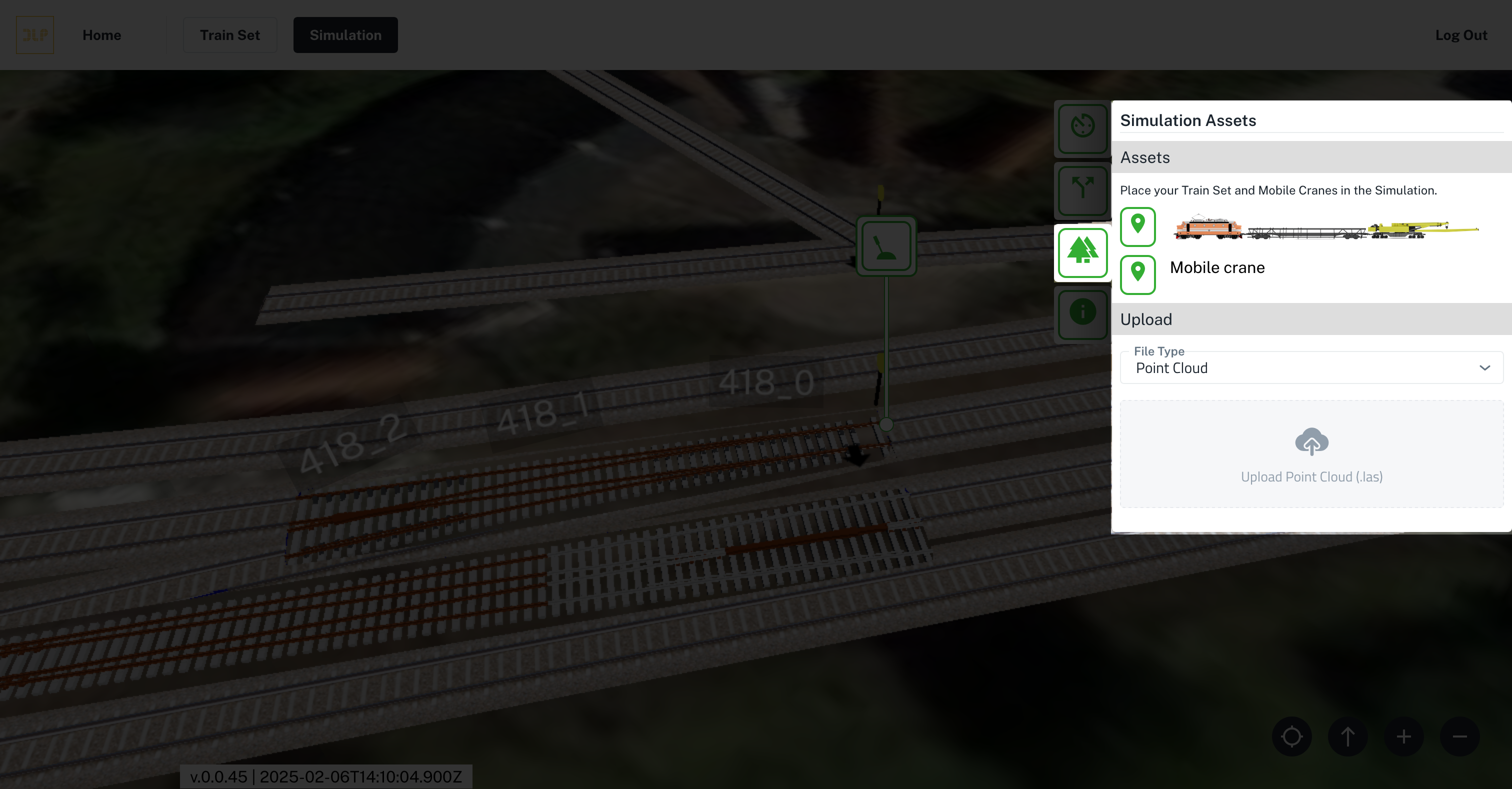
Fliken assets visar de tillgångar som finns i din simulering.
Detta inkluderar
- tågset,
- mobilkran
- spårplaner
- punktmoln
Projektinfo
Den sista fliken Project info visar information om ditt projekt.
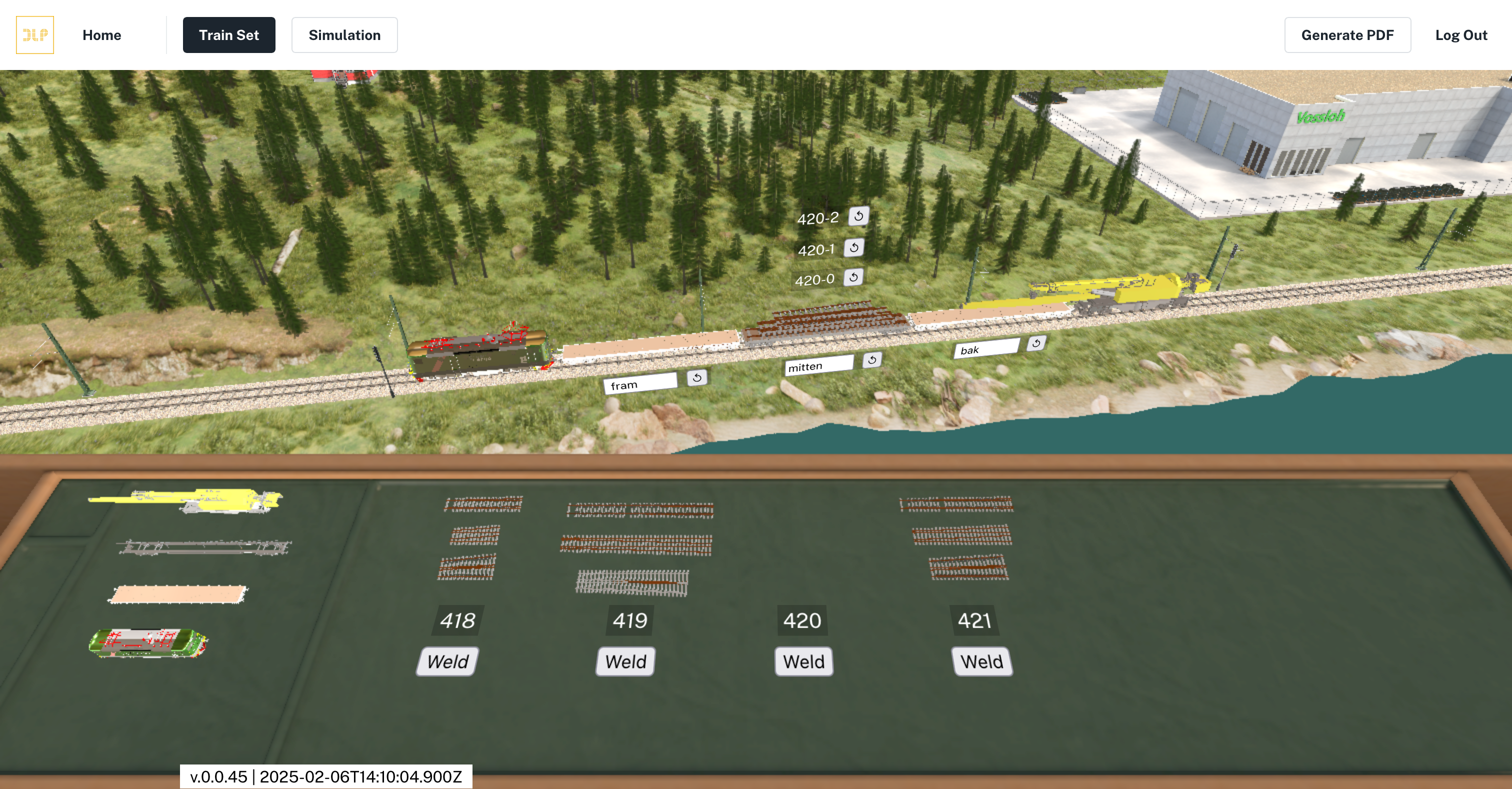
Tågset
När du startar en simulering så möts du av ett tågset.
För att ändra tågset så klickar du på knappen Trainset i menyraden längst upp.
Då möts du av följande vy:
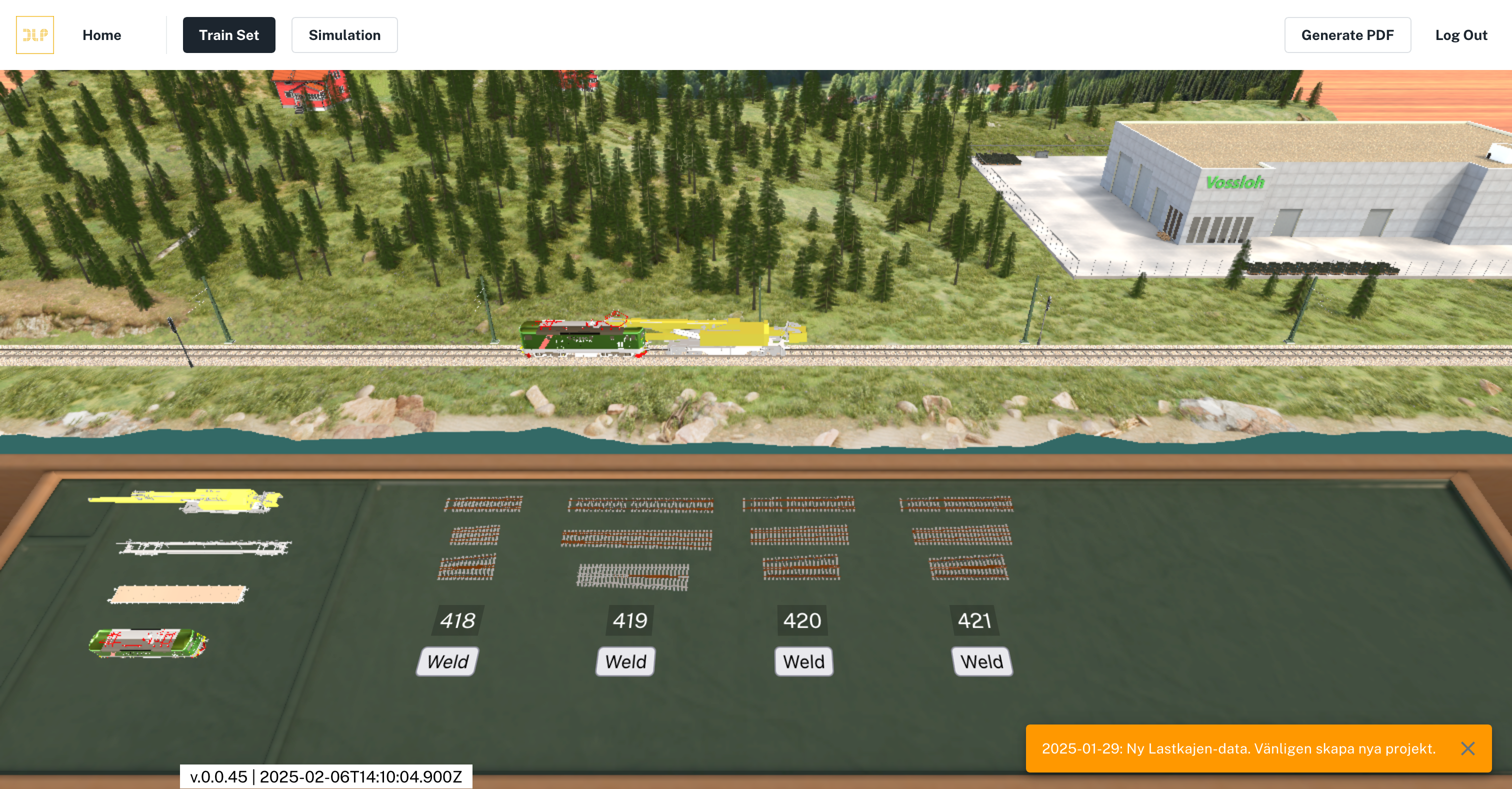
Notera att:
- Tågset är unikt för din
SimulationRun. - Ändrar du tågset kommer tidigare historik att försvinna.
Så funkar det
Detta var en snabb överblick av simuleringen.
I korta drag så handlar de kommande stegen om att:
- Skapa ett tågset
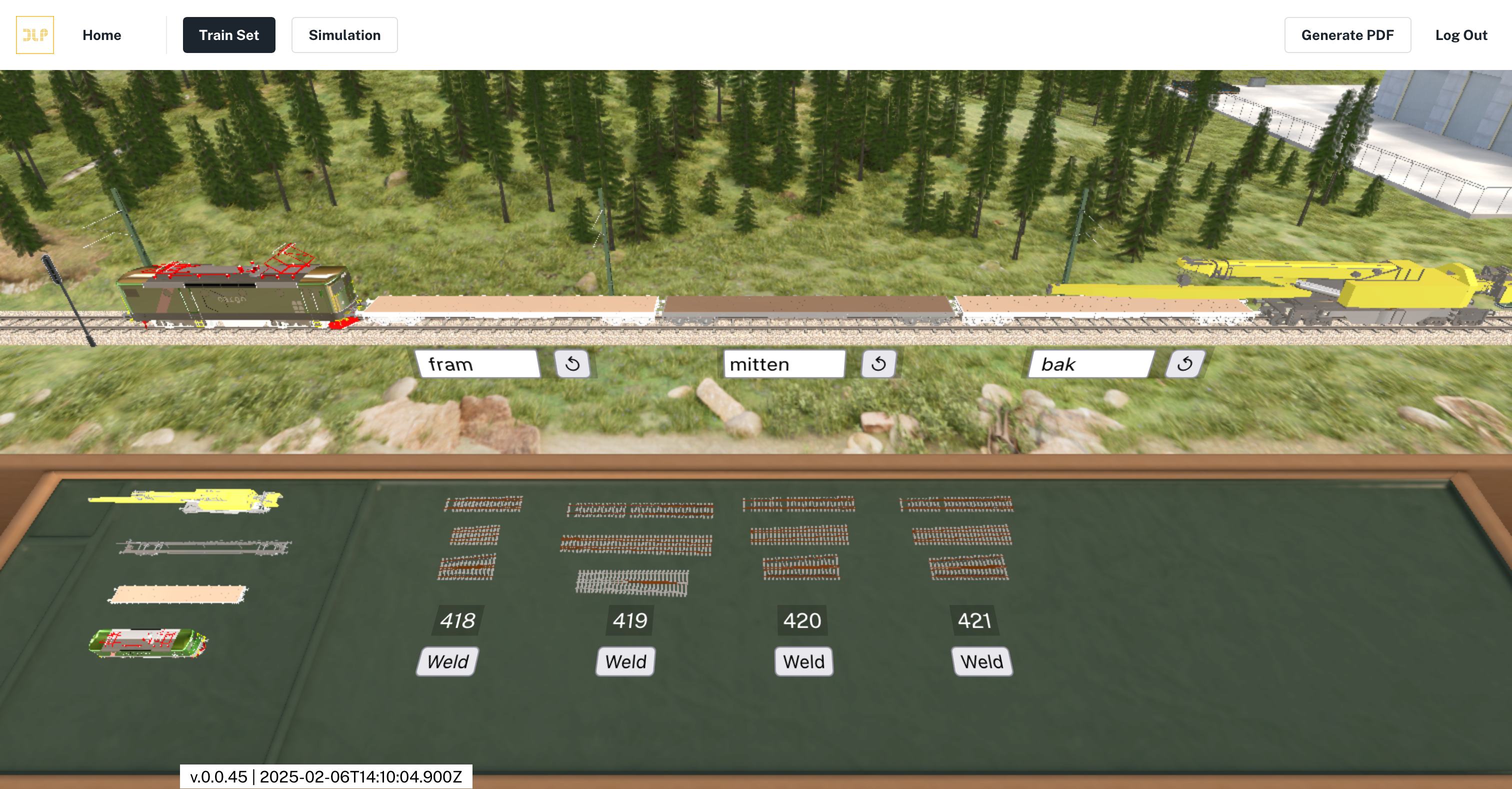
- Lastar växelbitar på tågsetet
- Välj vart du vill börja
- Kör fram tågsetet, koppla loss Kirow-kranen, och påbörja arbetet
- Lyft gamla växelbitar och lägg dem åt sidan (på marken)
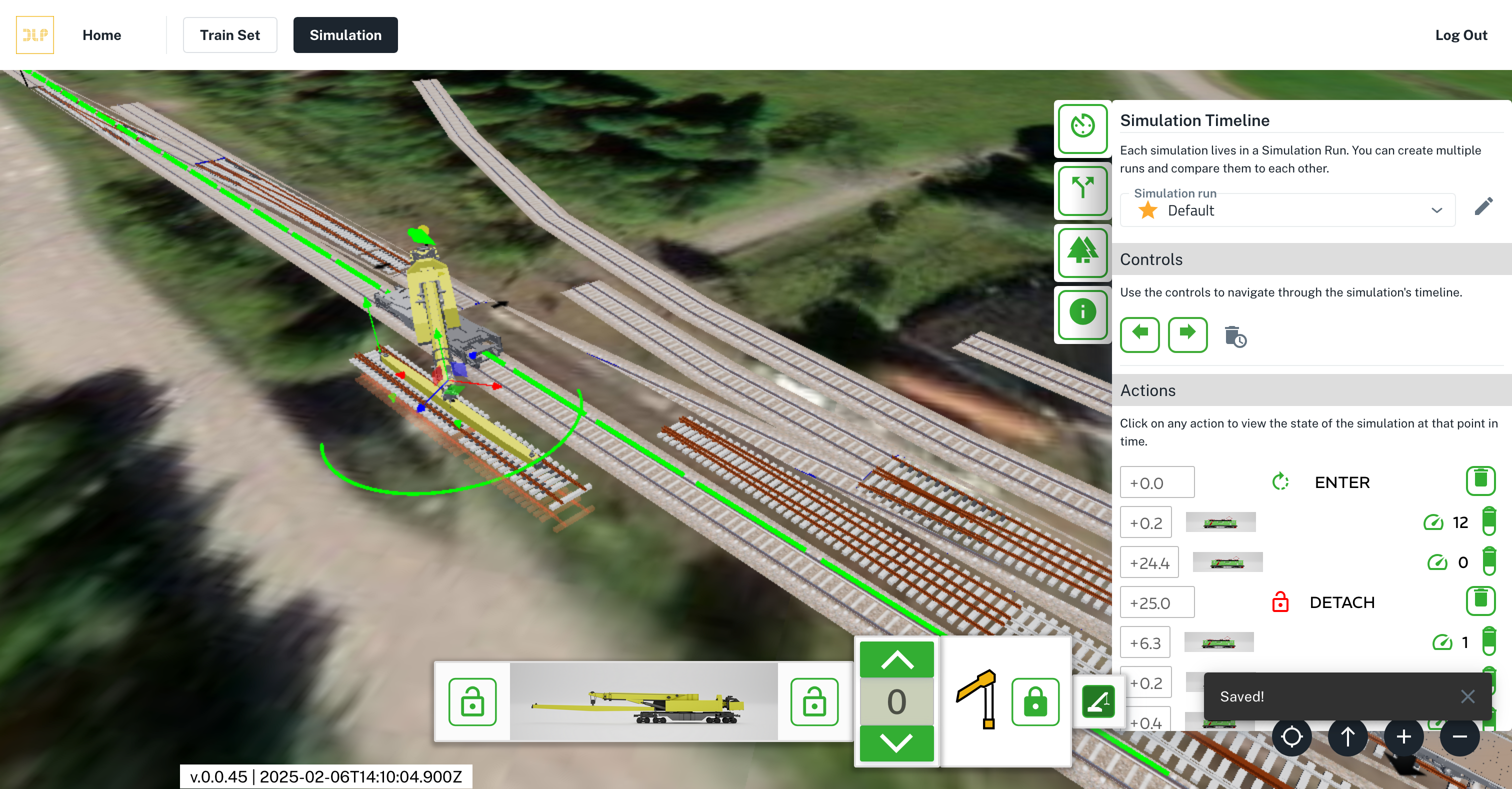
- Lyft nya växelbitar (från tågsetet) och lägg dem på rätt plats
-
Lägg de gamla växelbitarna på tågsetet
-
Kör hem!